Le disque externe sur lequel dormait dix ans de photos de famille a rendu l'âme un mardi matin, sans prévenir. Pas de cliquetis, pas de message d'erreur. Juste un dossier qui s'ouvre et qui est vide. La copie qui était censée me sauver, celle que je gardais religieusement branchée à côté de l'ordinateur, était branchée depuis trois ans. Elle a rendu l'âme deux semaines plus tard. Voilà pourquoi je ne fais plus confiance à ma discipline, ni à la vôtre.
Une sauvegarde automatique, ce n'est pas un logiciel qu'on installe et qu'on oublie. C'est un système qu'on conçoit pour survivre à sa propre négligence. Et tant qu'on ne l'a pas compris, on se raconte des histoires.
Points clés à retenir
- La règle du 3-2-1 (trois copies, deux supports différents, une hors site) reste la base, mais elle ne sert à rien si la copie hors site est branchée en permanence au même poste.
- Un vrai automatisme tourne sans intervention humaine : tâche planifiée côté système, pas un rappel dans le calendrier.
- Contre les ransomwares, une sauvegarde accessible en écriture depuis le poste infecté est une sauvegarde perdue d'avance. L'immutabilité et le stockage hors ligne changent tout.
- Une sauvegarde non testée n'existe pas. La restauration se vérifie, elle ne se suppose pas.
- Le "meilleur" logiciel dépend surtout de votre système et de votre tolérance à la technique, pas de sa note sur un comparatif.
Quel est le meilleur programme de sauvegarde automatique ?
On me pose la question à chaque atelier, et la réponse honnête déçoit toujours un peu : il n'y a pas un champion unique, il y a des outils qui collent à des situations différentes. Ceux qui cherchent la réponse universelle finissent en général par ne rien installer.
Ce que je compare, concrètement : le chiffrement des données, la restauration granulaire (récupérer un seul fichier, pas l'image entière), la prise en charge du cloud, la fréquence de planification, et le prix réel quand on dépasse l'offre gratuite.
Ce que je regarde avant de choisir un outil
Mon classement personnel tient en trois critères, dans cet ordre. D'abord la restauration, parce que c'est le seul moment qui compte vraiment. Ensuite la fiabilité des alertes en cas d'échec : une sauvegarde qui échoue en silence est pire qu'une absence de sauvegarde, elle vous donne une fausse sécurité. Enfin le coût à long terme, parce que le stockage cloud facturé à la croissance finit par peser.
Un exemple concret. Pour un poste Windows unique avec un budget serré, je suis allé chercher des solutions locales ou freemium, du type Veeam Agent Free ou Macrium Reflect. Pour un parc de plusieurs machines chez une PME, Swiss Backup coche la case chiffrement planifié avec restauration granulaire, et son intégration à des outils comme Microsoft Dynamics 365 évite de bricoler des scripts. Il faut juste accepter une interface qui demande un temps d'adaptation si vous n'êtes pas technique.
Pour du Mac pur, Arq ou Time Machine font le travail. Pour du serveur Linux, Restic ou Borg. Franchement, sur du volume modeste, un rsync bien planifié avec un systemd timer suffit encore.
| Solution | Système | Cloud inclus | Chiffrement | Versioning |
|---|---|---|---|---|
| Veeam Agent Free | Windows, Linux | Non (à ajouter) | Oui | Limitation selon la version |
| Macrium Reflect | Windows | Option payante | Oui | Oui |
| Duplicati | Multiplateforme | Oui (nombreux backends) | Oui | Oui |
| Arq Backup | macOS, Windows | Oui | Oui | Oui |
| Restic | Linux, multiplateforme | Oui | Oui | Oui |
| Swiss Backup | PME / ETI | Oui, natif | Oui | Restauration granulaire |
Le point commun de tous ces outils : ils ne décident rien à votre place. Le plan de sauvegarde, c'est vous qui le posez.
Sauvegarde automatique réelle ou pseudo-automatique : la différence qui coûte cher
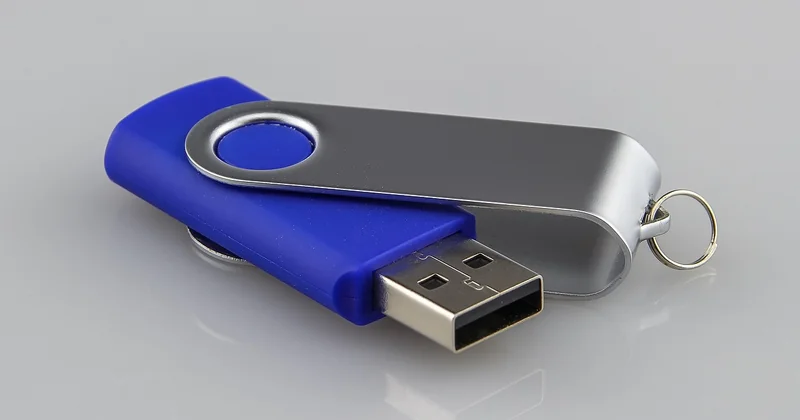
Brancher un disque et activer un logiciel, ce n'est pas de l'automatisation. C'est de la synchronisation ponctuelle déguisée. La vraie sauvegarde automatique tourne sur une tâche planifiée gérée par le système, se déclenche à heure fixe ou à chaque événement défini, et vous prévient quand quelque chose ne va pas.
Comment configurer une sauvegarde qui se déclenche vraiment seule
Sous Windows, le Planificateur de tâches fait le travail. Vous créez une tâche, vous la liez à votre script ou à votre logiciel, vous la faites tourner même en l'absence de session ouverte, et vous cochez l'option qui relance la tâche si elle échoue. C'est cette dernière case qui sauve des vies.
Sur macOS, vous passez par launchd pour un déclenchement système, ou vous laissez Time Machine sur un disque réseau toujours accessible. Sur un serveur Linux, un couple rsync et systemd timer reste mon choix quand je veux quelque chose de léger et que je maîtrise.
Et là, le détail que tout le monde oublie : la vérification. Une tâche qui tourne dans le vide depuis six mois ressemble exactement à une tâche qui fonctionne. Mettez en place une alerte, un rapport par e-mail, un fichier de log que vous consultez. J'ai perdu deux semaines de travail comme ça, une fois, parce que le chemin source du script avait changé après une réorganisation de dossiers. La sauvegarde tournait. Elle copiait du vide.
Faut-il tout sauvegarder ou seulement l'important ?
Question de temps et d'espace. Une image complète du système vous coûte cher en stockage et en bande passante, mais elle vous rend opérationnel après une panne matérielle en quelques dizaines de minutes. Une sauvegarde de fichiers par sélection ne protège que ce que vous avez pensé à inclure, et vous laisse réinstaller le reste à la main.
Dans la pratique, je mélange les deux. Image complète une fois par semaine, fichiers critiques tous les jours.
Protéger ses sauvegardes contre les ransomwares
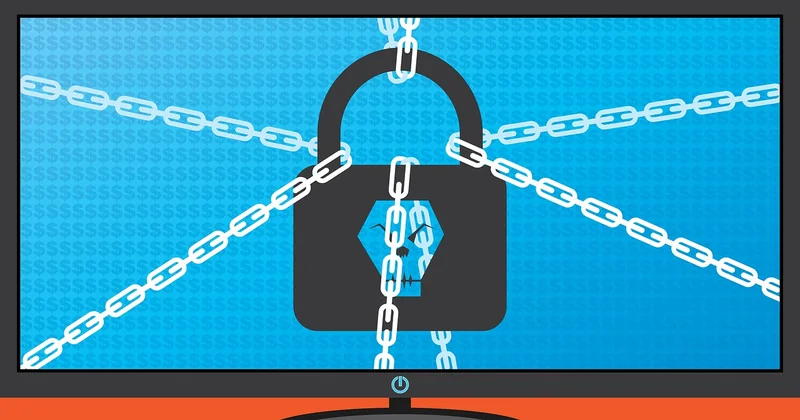
C'est l'angle que la plupart des articles escamotent, et c'est pourtant là que les dégâts sont les plus spectaculaires. Un rançongiciel ne se contente pas de chiffrer votre disque de travail : il cherche activement les lecteurs montés et les partages réseau accessibles en écriture. Si votre disque de sauvegarde est branché, il est dans la liste.
L'immutabilité et le stockage hors ligne
Deux mécanismes changent la donne. Le premier, la sauvegarde immuable : une fois écrite, la donnée ne peut plus être modifiée ni supprimée pendant une durée définie, même par un administrateur légitime. C'est ce qu'on appelle parfois le modèle WORM, write once, read many. Le second, le stockage hors ligne, ou air gap : le support de sauvegarde n'est pas connecté en permanence, donc aucun processus ne peut l'atteindre.
Concrètement, cela veut dire débrancher le disque externe après chaque sauvegarde, ou choisir une destination cloud qui propose de l'immuabilité native. C'est inconfortable. C'est exactement ce qui la rend efficace.
- Débranchez physiquement le disque de sauvegarde quand il ne travaille pas.
- Activez la rétention immuable sur votre destination cloud si elle le propose.
- Ne réutilisez jamais le même identifiant d'accès pour le poste de travail et pour l'entrepôt de sauvegarde.
- Gardez au moins une copie hors site, chez un proche, dans un coffre, ou chez un prestataire.
Sans ces précautions, la règle du 3-2-1 devient un simple slogan. Trois copies accessibles depuis la même machine infectée, c'est une seule copie.
Tester ses restaurations : l'étape que personne ne fait
Je le dis sans détour : une sauvegarde jamais restaurée n'est pas une sauvegarde, c'est une croyance. J'ai vu des équipes découvrir, au pire moment, que leur archive était corrompue depuis des mois, ou que la clé de chiffrement n'était plus connue de personne.
Un test de restauration par trimestre suffit dans la plupart des cas. Vous ouvrez votre logiciel, vous restaurez un fichier au hasard dans un dossier temporaire, vous vérifiez qu'il s'ouvre. Sur des volumes plus importants, restaurez une machine entière sur un poste de test au moins une fois par an. Le reste du temps, contentez-vous de surveiller les journaux d'exécution et de corriger les échecs rapidement.
Un mot sur les clés de chiffrement : si elles ne sont stockées que sur la machine sauvegardée, elles disparaissent avec elle. Gardez-les ailleurs, dans un gestionnaire de mots de passe partagé ou sur un support physique rangé.
Combien de temps suis-je prêt à perdre ?
La fréquence de sauvegarde se déduit de cette question, pas l'inverse. Si perdre une journée de travail est inacceptable, une sauvegarde quotidienne ne suffit pas, il faut descendre à quelques heures, voire à une sauvegarde continue. Si perdre une semaine ne vous dérange pas, une sauvegarde hebdomadaire est suffisante. Le bon rythme est celui qui vous laisse dormir, pas celui qui impressionne dans une réunion.
Bâtir son plan de sauvegarde en pratique
Récapitulons ce qui tient debout, sans détour.
- Listez ce que vous ne pouvez pas vous permettre de perdre. Documents, photos, bases de données, configurations. Le reste attendra.
- Appliquez la règle 3-2-1 : trois copies, deux supports distincts, une hors site.
- Choisissez un outil selon votre système et votre niveau technique, pas selon sa popularité.
- Planifiez les exécutions via le système, jamais à la main.
- Activez une alerte en cas d'échec, et lisez-la.
- Rendez au moins une copie inaccessible en écriture depuis le poste de travail.
- Testez une restauration chaque trimestre.
La sauvegarde automatique n'est pas un logiciel qu'on achète. C'est une habitude qu'on conçoit pour ne plus dépendre de sa propre mémoire. Personnellement, je l'ai apprise à mes dépens.
Et la prochaine fois que votre disque vous lâchera, la vraie question ne sera pas de savoir quel logiciel vous utilisiez. Ce sera de savoir si vous aviez testé la restauration.